

Publicidade
Cansou daquele fundo verde de sempre e quer deixar o seu WhatsApp colorido, com a sua cara?
A boa notícia é que dá para fazer isso sem instalar nenhuma versão modificada do aplicativo: o próprio WhatsApp tem temas de conversa com cores e papéis de parede, e um app de personalização completa o resto.
Neste guia mostramos o passo a passo para trocar o tema e as cores no Android e no iPhone, como usar suas próprias imagens de fundo e quais cuidados tomar para não perder a conta.
Baixe grátis 👇


Principais Conclusões
- O WhatsApp tem temas de conversa oficiais, com bolhas coloridas e papéis de parede
- Dá para aplicar um tema em todas as conversas ou uma cor diferente para cada pessoa
- O papel de parede pode ser uma imagem sua ou baixada de um app gratuito
- O Zedge é gratuito nas duas lojas e serve como fonte de fundos personalizados
- Nunca use WhatsApp modificado: é o caminho mais rápido para ter a conta banida
Dá para deixar o WhatsApp colorido de verdade?
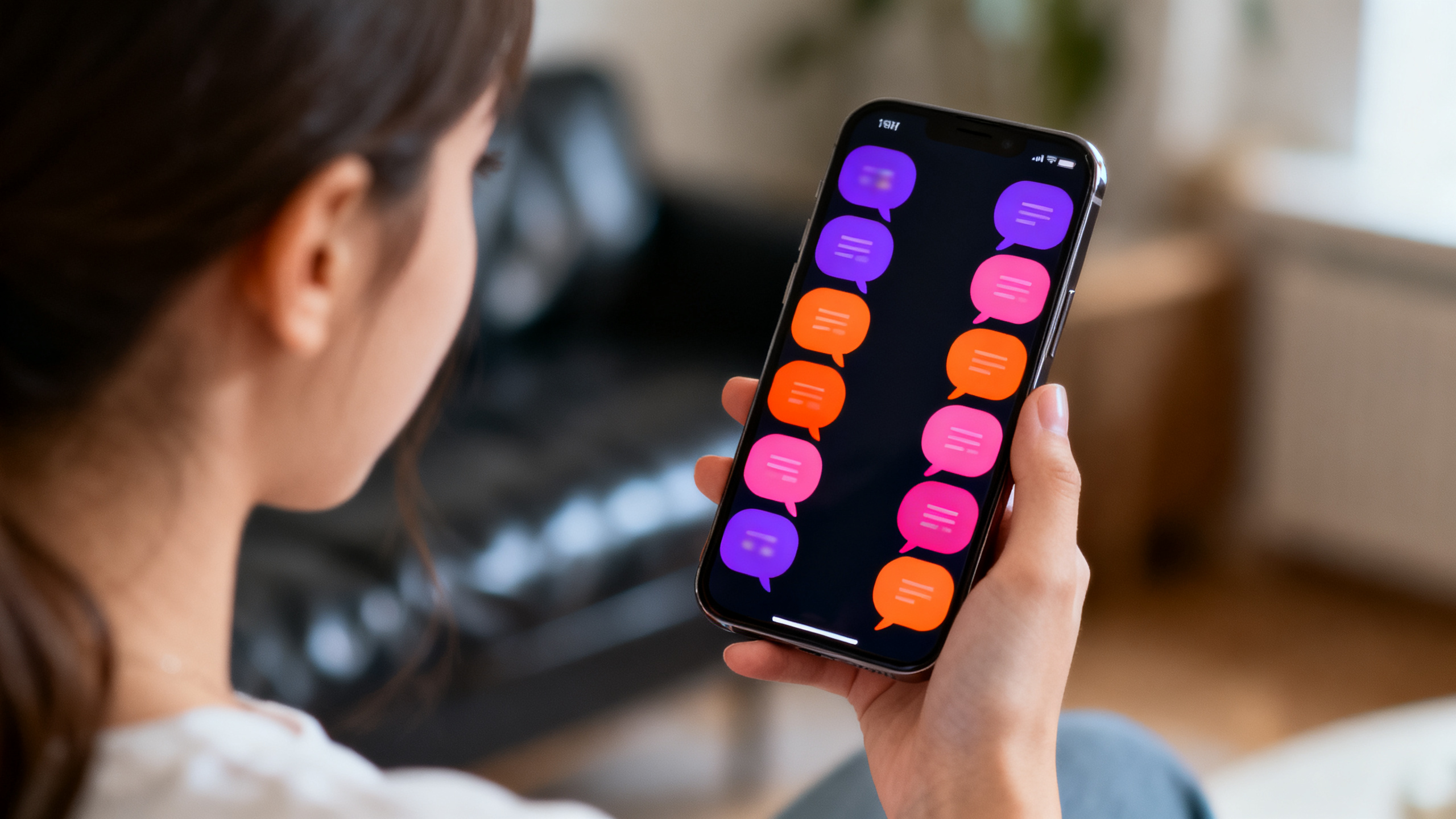
Dá, e sem gambiarra. Desde 2025 o WhatsApp oferece temas de conversa oficiais, que mudam de uma vez a cor das bolhas de mensagem e o plano de fundo do bate-papo.
São dezenas de combinações prontas, além de uma leva de papéis de parede novos que vieram junto com o recurso. Tudo dentro do aplicativo original, sem instalar nada de fora.
E se você quiser ir além das opções de fábrica, é aí que entra um aplicativo de personalização, com um acervo enorme de imagens para usar como fundo das suas conversas.
O resultado é aquele visual que parecia exclusivo de quem instalava aplicativo pirata, só que feito do jeito certo: dentro do app oficial, sem arriscar o número que você usa para tudo.
A diferença entre tema do app, tema de conversa e papel de parede
Vale separar as três coisas, porque é comum confundir e depois não achar a opção certa nos ajustes.
O tema do app é o modo claro ou escuro geral, que muda a aparência do WhatsApp inteiro. Já o tema de conversa muda a cor das bolhas e o fundo de um bate-papo específico ou de todos.
O papel de parede é só a imagem de fundo da conversa: pode ser uma das opções do próprio aplicativo ou uma foto sua, escolhida da galeria.
Como mudar o tema das conversas no Android
No Android, o caminho mais direto passa pelo menu de três pontinhos. Abra a conversa que você quer personalizar e toque nele, no canto superior direito.
Procure a opção de tema do bate-papo: ali aparecem as combinações de cor de bolha e plano de fundo, e você vê a prévia antes de confirmar.
Para valer em tudo de uma vez, vá em Configurações, entre em Conversas e escolha o tema padrão — assim todas as conversas nascem com a mesma cara.
Se você mudar de ideia, o processo é o mesmo: volta na opção de tema e escolhe outra combinação. Nada disso apaga mensagem nem mexe nas suas conversas, é só aparência.
Como mudar o tema das conversas no iPhone
No iPhone, o atalho é tocar no nome do contato ou do grupo na parte de cima da conversa, o que abre as informações daquele bate-papo.
Dentro dessa tela aparecem as opções de personalização, incluindo o tema com as cores das bolhas e o plano de fundo.
Se preferir mudar tudo de uma vez, abra os Ajustes do WhatsApp, entre em Conversas e defina o tema e o papel de parede padrão.
Uma cor diferente para cada pessoa
Este é o truque mais divertido do recurso: você não precisa usar o mesmo visual em tudo. Cada conversa pode ter o seu próprio tema.
Muita gente usa isso de forma prática, e não só estética: uma cor para a família, outra para o trabalho, outra para o grupo dos amigos.
Bate o olho e já sabe onde está, o que ajuda a não mandar a mensagem errada para o chat errado — aquele perrengue clássico do dia a dia.
Quem tem muitos grupos costuma adotar um código simples de cores, separando o que é urgente do que pode esperar, e a conversa fica mais fácil de achar sem nem ler o nome no topo.
Como usar sua própria imagem de fundo
Além dos temas prontos, o WhatsApp deixa escolher uma imagem da galeria como papel de parede da conversa. É por aí que entra a personalização de verdade.
Nas opções de papel de parede, escolha a origem da imagem, selecione a foto que você quer e ajuste o enquadramento antes de aplicar.
Uma dica: prefira imagens mais escuras ou com pouco contraste no centro, porque o texto das mensagens fica por cima e precisa continuar legível.
Onde achar bons papéis de parede
É aqui que um aplicativo de personalização faz diferença. O Zedge é um dos mais conhecidos do gênero e reúne um acervo gigante de papéis de parede em alta resolução.
Ele é gratuito para baixar nas duas lojas e traz desde fundos minimalistas e texturas até arte digital, além de pacotes de ícones e toques.
Na prática, você baixa a imagem no Zedge, ela vai para a galeria do celular e depois é só escolhê-la como papel de parede da conversa no WhatsApp.
Vale procurar por termos como minimalista, gradiente ou textura: esses fundos costumam funcionar melhor atrás de mensagens do que fotos cheias de detalhe, que competem com o texto.
Como baixar o Zedge no Android
No Android, toque no botão da Google Play no início deste artigo para ir direto à página oficial do aplicativo e depois em Instalar.
Confira se a página mostra o desenvolvedor Zedge — existem muitos apps de papel de parede com nomes parecidos, e o oficial é este.
Em julho de 2026, o Zedge aparece na Google Play com nota 4,7 em 17,7 milhões de avaliações e mais de 500 milhões de downloads, com os avisos de que contém anúncios e compras no aplicativo.
Como baixar no iPhone
No iPhone, o caminho é o mesmo: botão da App Store no topo do artigo, confirmação com Face ID, Touch ID ou senha, e a instalação em segundos.
Na App Store brasileira ele está gratuito, com nota 4,5 em cerca de 8,8 mil avaliações, e pede iPhone com iOS 15 ou superior.
Assim como no Android, o download das imagens é gratuito, e alguns conteúdos e recursos extras fazem parte das compras dentro do aplicativo.
Passo a passo completo, do zero
Juntando tudo, a sequência para deixar o seu WhatsApp colorido do jeito que você quer fica assim.
- Baixe o app de papéis de parede e escolha a imagem que gostou
- Salve a imagem na galeria do celular
- Abra a conversa no WhatsApp que você quer personalizar
- Entre nas opções de tema e papel de parede daquele bate-papo
- Escolha a cor das bolhas e aplique a sua imagem como fundo
Modo escuro combina com tudo
Se você usa o celular muito à noite, vale ativar o modo escuro do aplicativo junto com o tema colorido. O contraste fica mais confortável para os olhos.
A opção fica nas configurações do próprio WhatsApp, em Conversas, e costuma ter três escolhas: claro, escuro ou o padrão do sistema.
Com o padrão do sistema, o WhatsApp acompanha automaticamente o modo do celular, escurecendo à noite se você já usa esse agendamento no aparelho.
Cuidado: nada de WhatsApp modificado
Aqui vai o alerta mais importante do artigo. Circulam por aí versões modificadas do aplicativo prometendo cores, temas e recursos extras, baixadas fora das lojas oficiais.
Elas violam os termos de uso e podem levar ao banimento da sua conta, temporário ou definitivo. Além disso, são arquivos de origem desconhecida, sem a criptografia garantida do app oficial.
Não vale o risco: você consegue o visual colorido usando o WhatsApp original e um app de papéis de parede das lojas oficiais, sem colocar suas conversas em jogo.
A regra é simples e serve para qualquer aplicativo: se a instalação pede para você liberar fontes desconhecidas ou baixar um arquivo por link de grupo, é sinal de alerta — baixe sempre pela loja do seu aparelho.
Dicas para o visual não atrapalhar a leitura
Personalizar é ótimo, mas o WhatsApp continua sendo um app de conversa. Vale manter o texto confortável de ler.
- Evite fundos muito claros com bolhas claras, e vice-versa
- Fuja de imagens com muitos detalhes no centro da tela
- Teste a conversa em ambiente claro e escuro antes de decidir
- Se cansar do visual, é fácil voltar ao tema padrão
- Combine a cor do tema com o papel de parede escolhido
E se as opções não aparecerem?
Se você não encontra o tema de conversa no seu aparelho, o motivo mais comum é a versão do aplicativo. Recursos novos chegam aos poucos para todo mundo.
Abra a loja e veja se há atualização pendente do WhatsApp. Depois de atualizar, feche e abra o aplicativo de novo antes de procurar a opção.
Vale lembrar que o nome exato dos menus muda um pouco entre as versões de Android e iPhone, então procure pela palavra tema dentro das configurações de conversa.
Vale a pena personalizar?
Vale, e é gratuito. Em poucos minutos o aplicativo que você mais usa no dia ganha a sua cara, e a organização por cores ainda ajuda a se achar entre tantas conversas.
O melhor é que tudo isso acontece dentro do aplicativo oficial, com as imagens que você escolher, sem risco para a sua conta.
Baixe o app de papéis de parede pela loja do seu aparelho nos botões deste artigo, escolha um fundo que combine com você e deixe o seu WhatsApp colorido hoje mesmo. Não nos responsabilizamos pelo uso dos aplicativos citados nem por alterações feitas nas configurações do seu aparelho.
FAQ
Dá para deixar o WhatsApp colorido sem baixar app modificado?
Sim. O próprio WhatsApp tem temas de conversa com bolhas coloridas e papéis de parede. Um app de papéis de parede serve apenas como fonte de imagens de fundo.
Posso usar uma cor diferente em cada conversa?
Pode. O tema pode ser aplicado a um bate-papo específico ou a todas as conversas de uma vez, como você preferir.
O Zedge é gratuito?
O download e o uso são gratuitos nas duas lojas. A página da Google Play informa que o app contém anúncios e oferece compras dentro do aplicativo.
Usar app modificado pode banir minha conta?
Sim. Versões modificadas violam os termos de uso do WhatsApp e podem levar ao banimento, além do risco de segurança por instalar arquivos fora das lojas oficiais.
Como coloco uma foto minha como fundo da conversa?
Nas opções de papel de parede da conversa, escolha a galeria do celular, selecione a foto e ajuste o enquadramento antes de aplicar.
Não encontro a opção de tema. O que fazer?
Atualize o WhatsApp pela loja oficial e abra o aplicativo novamente. Recursos novos chegam de forma gradual, e o nome dos menus varia entre versões.
A mudança aparece para quem conversa comigo?
Não. O tema e o papel de parede são visuais do seu aparelho: a outra pessoa continua vendo a conversa com a personalização dela.
Consigo voltar ao visual original?
Sim, a qualquer momento. Basta entrar nas mesmas opções de tema e papel de parede e escolher o padrão do aplicativo.