

Publicidade
Já ficou sem internet no meio da rua, com os dados no fim, procurando uma rede aberta que funcionasse?
O Instabridge resolve justamente isso: ele mostra num mapa os pontos de Wi-Fi perto de você e guarda as senhas que a própria comunidade de usuários compartilhou, para você se conectar sem ficar pedindo a ninguém.
Neste guia explicamos como o aplicativo funciona de verdade, como baixar no Android e no iPhone, como usar o mapa offline em viagem e quais cuidados tomar ao usar rede pública.
Baixe grátis 👇


Principais Conclusões
- O app mostra num mapa os pontos de Wi-Fi próximos e os que realmente funcionam
- As senhas vêm de uma comunidade que compartilha redes voluntariamente
- Passa de 100 milhões de downloads e é gratuito para baixar
- O mapa offline ajuda quem viaja e fica sem dados no exterior
- Em rede pública, evite dados sensíveis: segurança sempre em primeiro lugar
O que é o Instabridge
O Instabridge é um localizador de redes Wi-Fi desenvolvido pela Instabridge Sweden AB. A proposta é simples: acabar com a caça ao sinal quando você está na rua e sem dados.
Ele reúne num mapa os pontos de acesso próximos e mostra quais deles costumam funcionar, com base na experiência de quem já se conectou antes.
Nas duas lojas o produto é o mesmo, da mesma desenvolvedora, e o download é gratuito tanto no Android quanto no iPhone.
A ideia por trás dele é de comunidade: quanto mais gente cadastra e confirma os pontos que funcionam, mais completo fica o mapa para todo mundo que estiver naquela região.
É por isso que o acervo cresce todo dia e varia bastante de cidade para cidade — em capitais e regiões turísticas costuma haver muito mais pontos cadastrados.
Quando um app desses salva o dia
Tem situação em que ficar offline passa de incômodo a problema de verdade, e é aí que ter o mapa no bolso faz diferença.
Pense em pedir um carro de aplicativo com o pacote de dados zerado, confirmar um endereço no meio do caminho ou enviar um documento que o cliente está esperando.
Para quem trabalha na rua — entregador, vendedor externo, motorista — a economia de dados no fim do mês também pesa no bolso.
De onde vêm essas senhas
Aqui está o ponto que mais gera dúvida, e a resposta é importante: o aplicativo não quebra senha de ninguém nem invade rede alheia.
O que existe é uma comunidade global de usuários que compartilha voluntariamente as senhas de redes que eles mesmos usam ou administram, além dos pontos abertos ao público.
Segundo a descrição na loja, já são mais de 20 milhões de senhas e hotspots cadastrados, um número que cresce conforme mais gente contribui.
Isso também significa que você pode devolver o favor: ao cadastrar a rede de um lugar que costuma frequentar, ajuda quem passar por ali depois.
E vale reforçar o óbvio, porque muita gente pergunta: usar a senha do vizinho sem autorização não é o objetivo do app, é problema — e nenhum aplicativo sério se propõe a isso.
Como o mapa de redes funciona
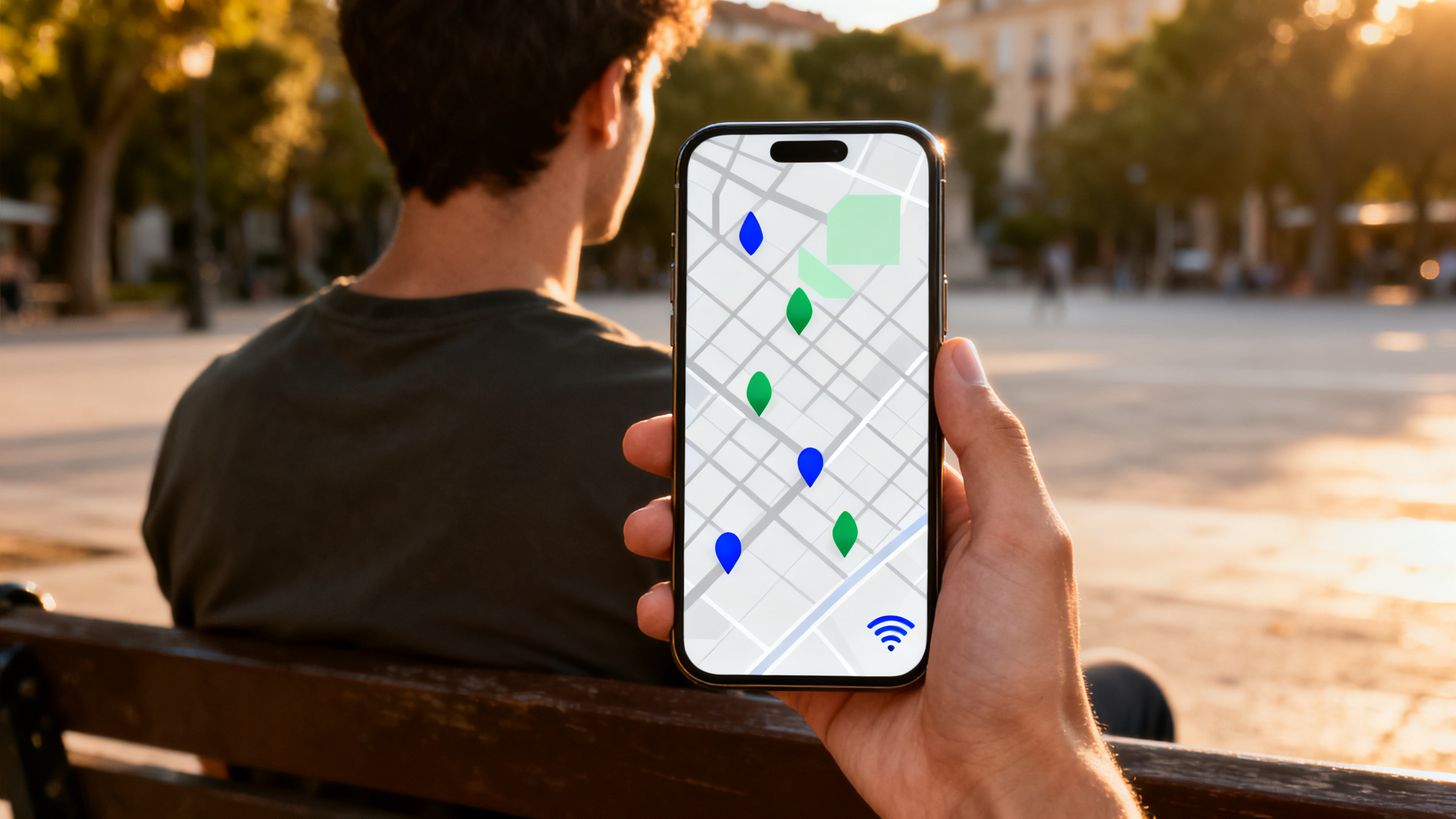
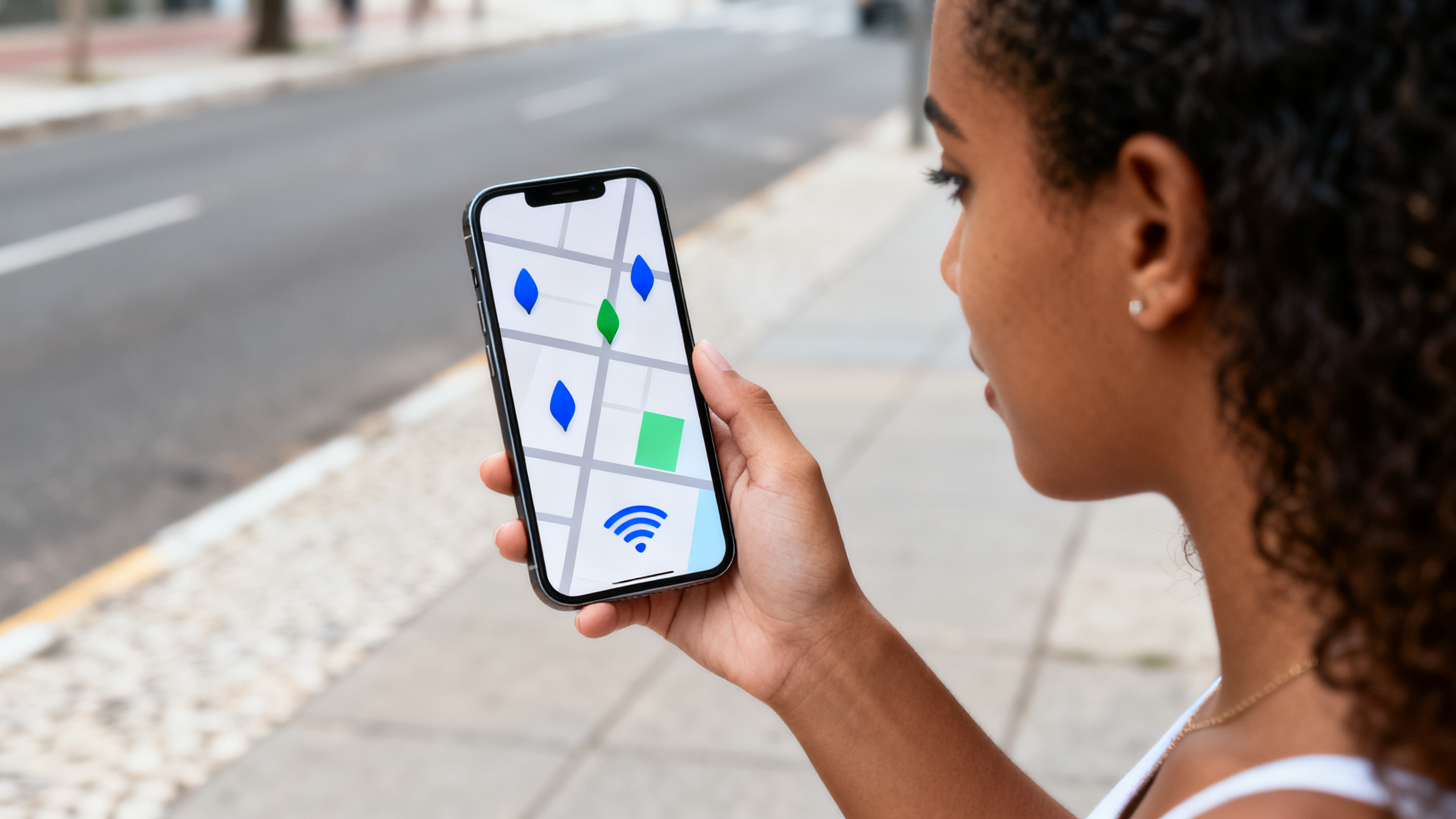
Ao abrir o app, você vê um mapa da região com os pontos de Wi-Fi marcados. Cada marcador representa uma rede cadastrada por alguém da comunidade.
Tocando no ponto, aparecem os detalhes daquela rede: se ela está aberta, se tem senha compartilhada e o que outras pessoas relataram sobre a conexão.
Isso evita o velho problema de tentar uma rede atrás da outra: você já vê antes quais têm chance real de funcionar naquele lugar.
Conexão automática: o principal atrativo
O recurso que mais economiza tempo é a conexão automática. Com ele ativo, o aparelho se conecta sozinho aos pontos conhecidos quando você passa por perto.
Na prática, você caminha até a praça de alimentação do shopping ou entra na cafeteria e o celular já entra na rede, sem você abrir nada.
É o tipo de recurso que faz diferença para quem trabalha na rua, usa transporte público ou vive com o pacote de dados no limite.
Se preferir manter o controle, dá para desligar a conexão automática nos ajustes e deixar que o app apenas avise quando houver uma rede conhecida por perto.
Como baixar no Android
No Android, toque no botão da Google Play no início deste artigo para ir direto à página oficial do aplicativo e depois em Instalar.
Confira se a página mostra o desenvolvedor Instabridge Sweden AB — a categoria tem muitos aplicativos parecidos, de outras empresas, e o oficial é este.
Em julho de 2026, ele aparece na Google Play com nota 4,1 em 4,1 milhões de avaliações e mais de 100 milhões de downloads, com os avisos de que contém anúncios e compras no aplicativo.
Como baixar no iPhone
No iPhone, o caminho é o mesmo: botão da App Store no topo do artigo, confirmação com Face ID, Touch ID ou senha, e a instalação em segundos.
Na App Store brasileira ele está gratuito, com nota 4,6 em cerca de 6,8 mil avaliações, na categoria de viagem.
Vale notar que, por limitações do sistema, alguns recursos de conexão automática funcionam de forma diferente no iPhone e no Android.
Primeira configuração
Na primeira abertura, o aplicativo pede acesso à localização — é ela que permite mostrar os pontos de Wi-Fi perto de onde você está.
Sem essa permissão, o mapa não consegue centralizar na sua região e o app perde justamente a função principal.
Depois disso, vale explorar os ajustes de conexão automática e decidir se prefere que ele conecte sozinho ou só avise quando houver rede por perto.
Passo a passo para se conectar
Na prática, encontrar uma rede e entrar nela leva menos de um minuto quando você já sabe onde clicar.
- Abra o app e permita o acesso à localização
- Veja no mapa os pontos de Wi-Fi ao seu redor
- Toque no ponto mais próximo e confira os detalhes
- Escolha conectar e aguarde a confirmação na tela
- Se a rede falhar, volte ao mapa e tente a seguinte
Mapa offline: o recurso de quem viaja
Existe uma armadilha clássica em viagem: você precisa de internet para descobrir onde tem internet. O mapa offline resolve exatamente isso.
Você baixa o mapa da cidade ou da região enquanto ainda está conectado e, depois, consegue consultar os pontos de Wi-Fi mesmo sem dados.
É especialmente útil ao desembarcar em outro país, quando o roaming está caro ou o chip local ainda não foi comprado.
Vale deixar o download do mapa como parte do checklist de viagem, junto com o carregador e o adaptador de tomada: são poucos megabytes que evitam muita dor de cabeça na chegada.
Estatísticas de velocidade
Nem toda rede aberta presta. Uma pode ter sinal forte e não carregar nada, outra pode parecer fraca e entregar uma velocidade decente.
Por isso o aplicativo mostra informações de velocidade e desempenho relatadas por quem já usou aquele ponto de acesso.
Com esse dado em mãos, você escolhe a rede pensando no que precisa fazer: responder mensagens exige bem menos que assistir a um vídeo ou enviar um arquivo pesado de trabalho.
Segurança em rede pública
Wi-Fi público é conveniente, mas pede cuidado. Em uma rede compartilhada, o tráfego passa por um caminho que você não controla.
A recomendação vale para qualquer app do gênero: evite acessar banco, fazer compras ou digitar senhas importantes enquanto estiver em rede aberta.
Prefira deixar essas tarefas para quando estiver nos dados móveis ou na sua rede de casa, e mantenha o sistema do celular sempre atualizado.
Outra medida simples: desative o compartilhamento de arquivos do aparelho ao entrar numa rede pública e confira se os sites que você acessa mostram o cadeado de conexão segura.
Desconfie também de redes com nomes muito parecidos com o do estabelecimento, mas com pequenas diferenças de grafia — é um truque conhecido para atrair quem está distraído.
O que é grátis e o que é pago
Baixar o aplicativo e usar o mapa de redes é gratuito. É assim que a maior parte das pessoas usa, e resolve o problema do dia a dia.
A página da Google Play informa que o app contém anúncios e oferece compras dentro do aplicativo, que incluem recursos extras e o serviço de eSIM de dados.
Esse eSIM é um produto à parte, pago, para quem quer internet móvel em viagem sem trocar de chip. Nada disso é necessário para usar o localizador de Wi-Fi.
Quando o app não acha rede nenhuma
Se o mapa aparecer vazio, o mais provável é que a permissão de localização esteja desativada ou que a região tenha poucos pontos cadastrados.
Vale conferir também se o Wi-Fi do aparelho está ligado: com ele desligado, o app não consegue detectar nem listar as redes ao redor.
Em cidades pequenas, o acervo tende a ser menor. Nesses casos, os pontos públicos conhecidos — praças, bibliotecas e terminais — continuam sendo a melhor aposta.
Outra saída é abrir o mapa quando você chegar a uma área mais movimentada, como o centro ou um shopping: a concentração de pontos cadastrados costuma ser bem maior nesses lugares.
Vale a pena instalar?
Vale para quem passa o dia fora, viaja com frequência ou vive economizando o pacote de dados. É gratuito e resolve um problema real e recorrente.
Não espere internet ilimitada em qualquer esquina: o app depende do que a comunidade cadastrou e dos pontos públicos existentes na sua região.
Baixe pela loja oficial do seu aparelho nos botões deste artigo, ative a localização e veja quantos pontos aparecem no seu bairro. Não nos responsabilizamos pelo uso do aplicativo nem pela disponibilidade e segurança das redes de terceiros.
FAQ
O aplicativo é gratuito?
Sim, o download e o uso do mapa de redes são gratuitos. A loja informa que o app contém anúncios e oferece compras internas, como recursos extras e o eSIM de dados.
Ele descobre a senha de qualquer Wi-Fi?
Não. O app não quebra senhas: ele mostra redes abertas e senhas que a própria comunidade de usuários compartilhou voluntariamente.
Funciona no Android e no iPhone?
Sim, está nas duas lojas e é gratuito para baixar. Alguns recursos de conexão automática funcionam de forma diferente em cada sistema.
Preciso de internet para usar o mapa?
Para atualizar os pontos, sim. Mas dá para baixar o mapa da região antes e consultá-lo offline depois, recurso pensado para viagens.
É seguro usar Wi-Fi público?
É conveniente, mas pede cuidado. Evite banco, compras e senhas importantes em rede aberta, e deixe essas tarefas para os dados móveis ou sua rede de casa.
Por que algumas redes não conectam?
A senha pode ter mudado, o ponto pode estar fora do ar ou o sinal pode estar fraco demais. Nesses casos, volte ao mapa e tente a rede seguinte.
O app gasta muita bateria?
O uso do mapa com a localização ativa consome como qualquer app de navegação. Se preferir, ative a localização apenas enquanto estiver usando o aplicativo.